
Tegenwoordig zijn videogames voor veel mensen over de hele wereld een van de essentiële onderdelen van het leven geworden. Het is bijna onmogelijk om mensen te vinden die geen videogames hebben gespeeld. Roblox is een gameplatform waarmee gebruikers games met elkaar kunnen maken en spelen. Het is een populair platform voor veel gamers, maar soms werkt het niet meer. Er zijn verschillende redenen waarom dit kan gebeuren, maar er zijn ook enkele oplossingen die u kunt proberen.
Een reden waarom Roblox mogelijk niet werkt, is omdat uw computer of apparaat niet voldoet aan de minimale vereisten voor de game. Als dit het geval is, moet je je systeem upgraden om Roblox te kunnen blijven spelen. Een andere mogelijkheid is dat er updates beschikbaar zijn voor het spel die je nog niet hebt geïnstalleerd. Om dit probleem op te lossen, installeert u gewoon alle nieuwste updates en start u uw computer of apparaat opnieuw op. Tot slot, als geen van deze oplossingen werkt, is het mogelijk dat er tijdelijke problemen zijn met servers of andere aspecten van het spel zelf. Bovendien worden videogames elk jaar steeds populairder, zelfs onder de oudste gemeenschap, wat opwindend is. Voor deze mensen is het een uitstekende manier om hun vrije tijd door te brengen en te ontspannen.
Waarom loopt mijn iOS 16-scherm achter en bevriest het overuren?
Laten we eens kijken naar mogelijke oorzaken en oplossingen voor uw iOS 16-schermvertraging en overuren bevriezen op iPhone X-serie modellen, iPhone 8 en iPhone 8 Plus. #1. Schakel schermtijd uit als deze niet in gebruik is: hangende en niet-reagerende schermtijd in iOS 16 op iPhone en iPad die we gebruiken voor app-limiet. Dat we het eigen apparaat of andere apparaten kunnen instellen als ouderlijk toezicht.
Wat is er opgelost in iOS 16.1?
Apple deelt niet veel details over wat er is opgelost in iOS 16.1, om te voorkomen dat meer kwaadwillenden de informatie in handen krijgen die ze nodig hebben om aanvallen uit te voeren. Het reeds uitgebuite beveiligingsprobleem dat in iOS 16.1 is gepatcht, bevindt zich in de kernel in het hart van het iPhone-besturingssysteem.
Een van de ergste dingen die een gamer kan overkomen, is ongetwijfeld het tegenkomen van bugs en glitches. Wat moet je doen als de bug je verhindert om je favoriete videogame te spelen? We hebben een lijst gemaakt met redenen en oplossingen voor de zogenaamde “Roblox werkt niet” probleem, net zoals we hebben uitgelegd hoe u een fout 286 in Roblox kunt oplossen.
SOORTEN PROBLEMEN DIE JE KUNNEN KRIJGEN TIJDENS HET SPELEN VAN ROBLOX
Er zijn verschillende redenen waarom u mogelijk geen videogames kunt spelen, en alle redenen zijn onderverdeeld in 2 typen: gerelateerd aan uw apparaat/internetverbinding of aan ontwikkelaars. Het is niet alleen van toepassing op Roblox, maar op elk ander videospel. Helaas zult u veel vaker te maken krijgen met redenen die geen verband houden met uw spelapparaat dan met technische problemen.
Feit is dat ontwikkelaars altijd proberen de spelers te informeren dat de game om de een of andere reden niet werkt. Daarom is het eerste dat u hoeft te doen, volgen De officiële sociale media van Roblox.
Hoe repareer ik de iPhone-camera die niet scherpstelt?
De autofocus en automatische belichtingsvergrendeling (AE/AF-vergrendeling) op je iPhone is een coole functie die je camera kan helpen scherpstellen. Het is dus het proberen waard als je camera niet scherpstelt. Om het te gebruiken, tikt u een paar seconden op het object waarop u wilt scherpstellen totdat het vak “AE/AF Lock” verschijnt. Hierdoor blijft de camera scherp, zelfs als de iPhone beweegt.
Wat zijn enkele problemen met iOS 16?
iOS 16.1.2-update bevat een niet-specifieke verbetering van “compatibiliteit met draadloze providers” die dit probleem mogelijk verhelpt. Enkele diverse iOS 16-problemen omvatten ook het volgende: Sommige gebruikers melden dat ze constant last hebben van een pop-upwaarschuwing ‘Toestaan plakken’, een bug die is opgelost met de iOS 16.0.2-update
Hoe het iPhone-schermprobleem in iOS 16 op te lossen zonder gegevensverlies?
U moet de standaardmodus kiezen die het probleem met het iPhone-scherm in iOS 16 kan oplossen zonder gegevensverlies. Stap 2. Als uw apparaat kan worden gedetecteerd, kunt u naar de volgende stap gaan.Als dit niet het geval is, volgt u de instructies op het scherm om uw apparaat in de DFU- of herstelmodus te zetten, zodat het programma uw apparaat kan herkennen.
En als je de volgende keer niet kunt inloggen in het spel, open dan gewoon hun socialemediakanalen en lees al het nieuws. Het is mogelijk dat servers opnieuw worden opgestart of dat er technische problemen zijn opgetreden. U kunt ook downdetector.com gebruiken om te controleren of Roblox niet werkt.
Als andere spelers het spel echter comfortabel spelen, is er een kans van 99% dat het probleem zit in het apparaat dat u gebruikt om Roblox te spelen. In dit geval moet u deze handleiding blijven lezen en misschien vindt u een van de meest voorkomende redenen waarom Roblox niet werkt en de oplossingen daarvoor.
VERBINDINGSPROBLEMEN OP SMARTPHONES
Er zijn niet zoveel redenen die Roblox-fouten op mobiele apparaten kunnen veroorzaken. Het feit is dat de meest voorkomende reden waarom je Roblox misschien niet kunt spelen, een vorm van verbindingsprobleem is. Hoogstwaarschijnlijk heb je geen problemen met hardware of iets anders, aangezien Roblox geen veeleisend spel is. Hoogstwaarschijnlijk heb je gewoon een slechte internetverbinding.
Helaas kunt u dit probleem nog steeds tegenkomen, zelfs als alles in orde is met uw internetverbinding. U kunt dit probleem zelfs tegenkomen als u Roblox speelt met uw mobiele data of wanneer uw smartphone automatisch schakelt tussen datamodi. Het enige dat u in een dergelijke situatie hoeft te doen, is uw wifi-router of smartphone opnieuw op te starten als u uw mobiele gegevens gebruikt. Dat zou uw problemen automatisch moeten oplossen.
Hoe iPhone achterblijvend op te lossen na iOS 14-update?
Het meest geschikte om op dit moment aan te bevelen wanneer de iPhone achterblijft na de iOS 14-update, is een downgrade. Het ideale is om de bètaversie, die bugs bevat, te verwijderen en terug te gaan naar de stabiele iOS 13.7. U kunt UltFone iOS System Repair-software gebruiken om de taak te vergemakkelijken en alle softwaregerelateerde problemen op te lossen.
Hoe de focus op de iPhone uit te schakelen?
Zie Een alarm instellen op de iPhone.Wanneer u klaar bent met het gebruik van een Focus, kunt u deze snel uitschakelen om meldingen weer toe te staan. Nadat u een Focus hebt uitgeschakeld, wordt deze nog steeds weergegeven in het Control Center en kan deze opnieuw worden gebruikt. Raak het pictogram Focus op het vergrendelscherm aan en houd het vast. Open Control Center en tik vervolgens op Focus. Tik op de focus die is ingeschakeld om deze uit te schakelen.
Waarom werkt de focusmodus niet op iOS 16?
Hieronder staan enkele veelvoorkomende oorzaken waarom de Focus-modus niet werkt op iOS 16-probleem: Je hebt de Focus-modus niet correct gepland. Mogelijk hebt u herhaalde oproepen ingeschakeld zodat de contacten u kunnen bereiken, zelfs wanneer de focusmodus actief is. Het inschakelen van de tijdgevoelige meldingen kan er ook voor zorgen dat de melding blijft knallen.
Waarom werkt het scherm van mijn iPhone niet?
Je hebt onlangs een upgrade uitgevoerd naar iOS 16 en kort nadat je beeldscherm het begeeft, zou je kunnen denken dat iOS 16 dit heeft veroorzaakt, terwijl die storing zich in de loop van de tijd zou kunnen opbouwen. Het iPhone-scherm kan stoppen met werken als de batterij opgezwollen raakt, omdat de batterij zich recht onder het scherm bevindt.
Een andere reden waarom u uw favoriete videogame misschien niet kunt spelen, is IP-Ban. Een andere speler kan bijvoorbeeld vals spelen in Roblox met uw IP-adres als u een VPN, proxyserver of openbare hotspot gebruikt. Daarom kunnen ontwikkelaars dit adres gewoon verbannen, waardoor je het spel niet kunt spelen.
In dit geval moet u de VPN uitschakelen, overschakelen naar de persoonlijke internetbron en de proxy uitschakelen.
ROBLOX WERKT NIET OP DE PC
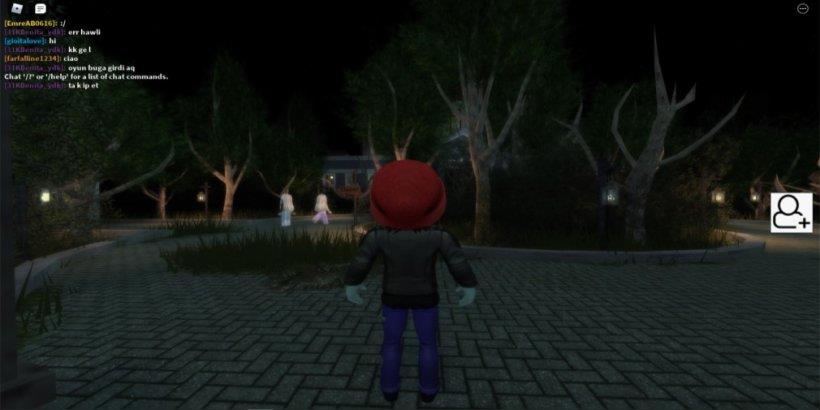
Als je de game op een pc speelt, zijn er meer potentiële problemen voor jou in vergelijking met smartphonegebruikers. Het feit is dat u, naast verbindingsproblemen, verschillende andere problemen kunt tegenkomen die verband houden met uw besturingssysteem of andere functies van de pc.
Het eerste en meest voorkomende probleem is browserondersteuning. Dit kan gebeuren als je Roblox speelt zonder te downloaden. Helaas kunt u bij het gebruik van moderne browsers zoals Chrome of Firefox een ondersteuningsprobleem tegenkomen en in dit geval moet u eerst de browserupdates controleren.Als alles in orde is en uw browser is bijgewerkt, gaat u naar de browserinstellingen en wist u de cache. Dit zou in 80% van de gevallen de oplossing kunnen zijn.
Wat zijn de iPhone-fouten die zijn verholpen in iOS 16.1?
Andere iPhone-fouten die in iOS 16.1 zijn verholpen, omvatten nog twee problemen in de kernel, waarvan er één op afstand kan worden misbruikt. Onder de andere kwetsbaarheden die in iOS 16.1 zijn gepatcht, zijn verschillende fouten in WebKit, de engine die de Safari-browser van Apple aandrijft.
Waarom loopt mijn iPhone achter of reageert niet?
Een achterblijvend scherm van een iPhone of niet reageren kan het gevolg zijn van een softwarestoring of een hardwareprobleem. Hoogstwaarschijnlijk is het de eerste die de boosdoener is die ervoor zorgt dat het iPhone-scherm niet reageert of achterblijvende problemen heeft, totdat de digitizer (het aanraakgevoelige glas op het scherm van je iPhone) is gebroken als gevolg van fysieke schade.
Waarom reageert mijn iPhone-scherm niet of blijft het achter?
Controleer of uw iPhone-scherm niet reageert of alleen achterblijft wanneer u bepaalde apps gebruikt. Als er alleen bepaalde apps zijn die verantwoordelijk zijn voor het vertragen van uw apparaat, raden we u aan die apps te verwijderen. Je iPhone stopt met achterblijven wanneer je die apps verwijdert.
Een andere reden die u ervan zou kunnen weerhouden om Roblox te spelen, zijn beveiligingsproblemen. Als uw beveiligingsinstellingen bijvoorbeeld te hoog zijn, kan dit verschillende problemen veroorzaken in Roblox en andere videogames. Het is natuurlijk niet aan te raden om Windows Defense helemaal uit te schakelen. Als u echter een ervaren gebruiker bent, zou het het beste zijn als u de beveiliging van uw pc tot een minimum beperkt en alleen vertrouwt op uw veiligheidsvaardigheden.
NOG EEN UNIVERSELE OPLOSSING VOOR ROBLOX DIE NIET WERKT
Als je alle voorgaande manieren hebt geprobeerd maar Roblox nog steeds niet werkt, is de enige optie om het spel opnieuw te installeren. Helaas kan het enige tijd duren om het te doen, wat het enige nadeel is van het op deze manier gebruiken. Door de game echter opnieuw te installeren, kunt u alle problemen oplossen die mogelijk verband houden met Roblox als geen van de bovenstaande methoden u heeft geholpen.
GEVOLGTREKKING
Tot slot, net als bij andere videogames, kunnen verschillende problemen ervoor zorgen dat u Roblox niet kunt spelen. Een van de beste en universele oplossingen is het herstarten van het systeem of het opnieuw installeren van de game. Sommige andere opties kunnen je echter nog steeds in staat stellen om je favoriete spel opnieuw te spelen. We weten dat technische stukjes een beetje beangstigend kunnen zijn, maar als je een fan bent van enge dingen, hebben we een lijst met de engste Roblox-games voor je. Wie weet? Nadat je een van deze hebt geprobeerd, zijn technische oplossingen misschien een wandeling in het park.
Hoe repareer ik het iPhone-aanraakscherm werkt niet?
Houd de Sleep/Wake-knop en de Home-knop tegelijkertijd ingedrukt. Wanneer u het Apple-logo op het display ziet verschijnen, laat u beide knoppen los. Forceer je iPhone opnieuw op te starten en kijk of het aanraakscherm weer werkt. Als dit niet het geval is, ga je gang en probeer je de volgende methode om de fout te beperken.
Hoe autofocus op iPhone te repareren?
1 Oplossing 1: wis de cameracache. … 2 Oplossing 2: Houd de cameraknop ingedrukt. … 3 Oplossing 3: Vergrendel de autofocus. … 4 Oplossing 4: Start de Camera-app opnieuw. … 5 Oplossing 5: herstel iPhone naar fabrieksinstellingen. … 6 Oplossing 6: Vraag om een vervanging. … 7 Oplossing 7: repareer bug met iOS-systeemhersteltool. …
Hoe de focusmodus te repareren die niet werkt op de iPhone?
Hier leest u hoe u de Focus-modus kunt repareren die niet werkt op een iPhone die op iOS 16 draait: Stap 1: Download de iOS-reparatietool van de officiële FoneGeek-site en installeer deze op een computer. Start het vervolgens en selecteer “Standaardmodus” in de app-interface. Stap 2: Sluit uw iPhone aan op de computer met behulp van een USB-kabel en druk op “Volgende”.


.jpg)
-characters-by-class.jpg)